정부24 여권 재발급, 구청 가지 마세요! 스마트폰 셀프 사진 규격 & 반려 기준 총정리
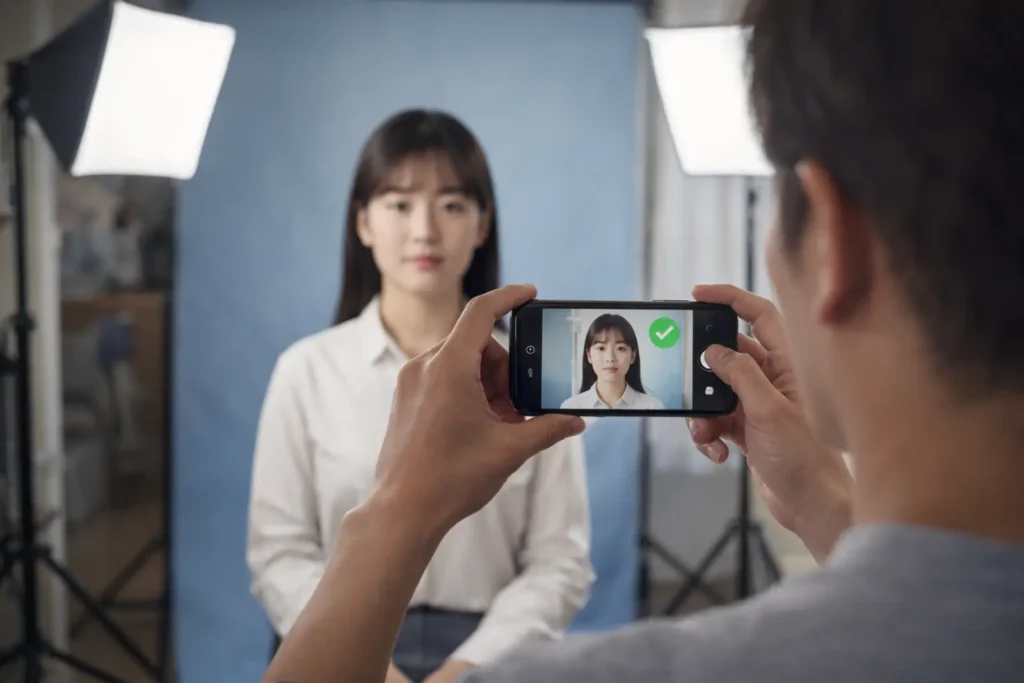
해외여행을 앞두고 여권을 확인했더니 만료일이 지났다면? 당황해서 연차를 쓰고 구청으로 달려가실 필요 없습니다. 시간 없는 직장인에게 온라인 여권 재발급의 매력은 명확합니다. 구청 방문을 줄일 수 있다는 점입니다. (수령할 때 딱 한 번만 가면 됩니다)
하지만 실제로는 신청 버튼보다 사진 규격과 업로드에서 시간을 더 많이 뺏기곤 합니다. 사진이 조금만 기준에 맞지 않아도 며칠 뒤 반려(거절) 안내를 받고, 다시 처음부터 시작해야 하기 때문입니다. 이 글은 복잡한 전체 설명 대신, 스마트폰으로 찍고 업로드까지 한 번에 통과시키는 핵심 흐름만 정리합니다. 3분만 투자해서 반려 없이 깔끔하게 신청하세요.
1. 온라인 신청 준비물: 3가지면 충분합니다
① 본인인증 수단
간편인증(카카오, 패스 등)이나 공동인증서로 본인 확인이 필요합니다. 여기서 막히면 전체 과정이 지연되니, 신청 전 인증서가 만료되지 않았는지 확인해 두세요.
② 결제 수단
수수료 결제 단계에서 흐름이 끊기지 않도록 카드나 계좌 정보 등을 미리 준비해 두면 좋습니다. 페이코 같은 간편결제도 가능합니다.
③ 여권용 사진 파일 (핵심)
온라인 신청의 진입 장벽은 오직 이 파일 하나입니다. 아래 내용은 인생샷을 찍는 법이 아니라, 기계가 승인하는 조건에 맞게 통과하는 법에 초점을 맞춥니다.
2. 반려 1순위: 사진이 걸리는 함정 3가지
함정 1) 배경과 그림자
가장 많이 탈락하는 이유입니다. 무늬가 있는 벽지, 문틀, 액자가 보이거나 조명에 의한 그림자가 생기면 시스템은 배경이 깔끔하지 않다고 판단합니다.
집에서 찍을 때는 낮 시간대 창가의 자연광과 흰색 단색 벽 조합이 가장 안정적입니다. 만약 밤이라면 스탠드를 정면 45도 각도에서 비춰 얼굴과 배경에 그림자가 지지 않도록 해야 합니다.
함정 2) 얼굴 가림과 반사 (안경, 머리카락)
머리카락이 눈썹이나 눈을 가리면 안 됩니다. 또한 안경 렌즈에 조명이 반사되어 눈동자를 가리면 100% 반려됩니다.
가능하면 안경을 벗고 촬영하는 것이 가장 안전하며, 머리카락은 귀 뒤로 싹 넘겨 얼굴 윤곽이 또렷하게 보이게 하세요. 예쁜 것보다 윤곽 노출이 우선입니다.
함정 3) 파일 규격과 용량
온라인 제출은 최고 화질이 정답이 아닙니다. 용량을 줄이다가 얼굴이 흐릿해지거나, 반대로 용량이 너무 커서 업로드가 안 되는 경우가 많습니다.
- 파일 크기: 200kb~500kb 이하 (JPG/JPEG 파일)
- 규격: 가로 413 x 세로 531 픽셀 권장
한눈에 보는 업로드 전 체크리스트
| 자주 막히는 지점 | 원인 | 빠른 해결 솔루션 |
| 업로드 불가 | 파일 형식/용량 초과 | 파일 크기 200kb~500kb로 조정 후 저장 |
| 미리보기 어색함 | 얼굴 위치/기울기 | 눈높이 정면 촬영 + 여백 최소화 크롭 |
| 배경 지저분함 | 무늬/얼룩/그림자 | 흰색 단색 벽 + 그림자 제거 앱 활용 |
| 얼굴 식별 불가 | 안경 반사/머리카락 | 안경 벗기 + 이마/눈썹/귀 노출 |
| 과도한 보정 | 필터/윤곽 보정 | 기본 카메라 촬영 + 선명도만 유지 |
온라인 민원은 제출 기준을 칼같이 맞추는 습관이 시간을 아껴줍니다. 까다로운 공공 서류 기준이 더 궁금하다면 2호기 블로그의 [가족관계증명서 상세와 일반의 차이(클릭)] 글도 함께 읽어보시면 도움이 됩니다.
3. 완벽한 한 장보다 ‘최종 파일’이 중요
저는 셀프 촬영을 할 때 완벽한 한 장을 만들려고 시간을 낭비하지 않습니다. 10장 정도 연속으로 찍고 가장 자연스러운 정면 컷 하나를 고른 뒤, 편집은 자르기(크롭)만 최소로 합니다.
그리고 최종 파일을 passport_final.jpg처럼 이름까지 정해 딱 1개만 남겨두고 나머지는 지웁니다. 파일이 여러 개 섞이면 어떤 게 보정본인지 헷갈려 엉뚱한 사진을 업로드하게 되고, 이는 곧 반려로 이어지기 때문입니다.
4. 실전 신청: 사진이 준비됐다면 3분 컷
사진 파일(규격 통과용)만 준비됐다면, 실제 정부24 신청 과정은 허무할 정도로 간단합니다. 메뉴를 찾아 헤매지 말고, 검색창을 활용하세요.
1단계: 검색이 가장 빠릅니다
정부24 앱이나 홈페이지 메인 검색창에 ‘온라인 여권 재발급’을 입력하세요. 복잡한 카테고리를 뒤질 필요 없이 바로 신청 메뉴로 연결됩니다.
2단계: 정보 확인 (영문 이름 주의)
기존 여권과 영문 이름이 동일해야 합니다. 만약 영문 이름을 변경하고 싶거나, 여권을 분실한 상태라면 온라인 신청이 불가능하니 꼭 구청을 방문해야 합니다.
3단계: 업로드 및 수수료 결제
준비한 사진을 업로드합니다. 이때 ‘반려 사유에 해당하지 않음’을 체크하고 넘어가면 됩니다. 수수료(5만 원/5만 3천 원 등)는 페이코나 카드 결제로 10초면 끝납니다.
※ 주의: 수령은 무조건 ‘방문’입니다
신청은 온라인으로 해도, 여권을 찾을 때는 지문 등록과 안면 확인을 위해 반드시 본인이 직접 지정한 구청(기관)을 방문해야 합니다. (기존 여권이 유효기간이 남아있다면 반납을 위해 꼭 챙겨가세요!)
5. 상황별 선택 가이드: 내 일정에 맞는 방법은?
A) 오늘 밤에 무조건 끝내야 하는 경우
집 안의 가장 하얀 벽을 찾으세요. 그림자가 생기지 않도록 조명을 조절한 뒤 기본 카메라로 10장을 찍어 정면 1장을 건집니다. 보정 은 끄고 선명도만 확보하세요.
B) 사진 때문에 이미 한 번 반려된 경우
기존 사진을 수정하려 하지 말고 새로 찍으세요. 특히 배경(그림자/무늬) 문제가 아니라면 안경을 벗고 눈썹을 확실히 드러내는 것에 집중해야 합니다.
C) 신청 후 수령이 걱정되는 경우
온라인으로 신청했어도 수령은 본인이 직접 가야 합니다. (등기 수령도 가능하지만, 조건이 까다롭습니다.)만약 대리 수령 등이 궁금하다면 공공 서류의 대리 발급 기준을 다룬 [신분 서류는 왜 본인만 발급할까? (클릭)] 글을 참고해 주세요.
사지만 통과하면, 구청 갈 반차는 아낀 셈입니다.
온라인 여권 재발급은 절차보다 사진이 시간을 잡아먹습니다. 오늘 정리해 드린 촬영 환경, 체크리스트, 최종 파일 1개 남기기 순서만 지키시면 구청 방문 없이 집에서 3분 만에 신청을 끝내실 수 있습니다.
지금 바로 정부24 앱을 켜고 잠자는 여권을 갱신해 보세요.
이것으로 변경하시면 훨씬 세련된 마무리가 됩니다. 바로 적용하세요!